So bleibt Ihr Dietrichs‑Dongel jederzeit einsatzbereit.
Lesezeit : 1 Minute
1. Lizenzaktualisierung
- Eine Lizenzaktualisierung kann jederzeit durchgeführt werden.
- In der Projektverwaltung unter 5‑5‑4 zu finden.
- Nach der Aktualisierung prüfen, ob die Lizenz korrekt übernommen wurde.
- Lizenz zum Arbeiten wählen unter 5-5-3
2. Neueste Dietrichs Version installieren
- Eine veraltete Version kann Dongel‑ oder Lizenzprobleme verursachen.
- Neueste Version herunterladen unter:
👉 https://update-dietrichs.com - Installation durchführen und danach:
- Dongel testen
- CodeMeter prüfen
- Lizenzanzeige verifizieren
3. Dongel neu aktivieren
- Lizenzticket bereithalten (im E‑Mail‑Verlauf von Dietrichs).
- Dongel mit dem vorhandenen Ticket unter 5‑5‑1 neu aktivieren.
- Nach der Aktivierung sicherstellen, dass alle Lizenzen sichtbar sind.
4. Dongel im Windows Geräte‑Manager prüfen
- Geräte‑Manager öffnen.
- Unter USB‑Geräte prüfen, ob der Dongel erkannt wird.
- Auf Fehlermeldungen achten (z. B. gelbe Warnsymbole).
- Bei Problemen: USB‑Port wechseln und erneut testen.
5. Dongel‑Generationen & Treiber
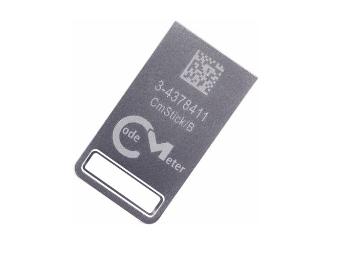
Neue Generation (CM‑Stick / B)
- Arbeitet über MSD (Mass Storage Device) oder HID (Human Interface Device).
- Keine zusätzlichen Treiber erforderlich.
- Funktioniert ohne Administratorrechte.
- Direkt anstecken → sofort einsatzbereit.
Ältere Generation (Sentinel / Gemalto / Aladdin Dongle)
- Erkennbar an Kontrollleuchten am Stick.
- Kann zusätzliche Treiber benötigen.
- Treiber zu finden unter in der jeweiligen Dietrichs Version zb:
- C:\DIETRICHS 26\SUPPORT\HLINST
- Treiberinstallation ggf. mit Adminrechten ausführen.
6. Windows Updates & Systemspezifika
- Bestimmte Windows‑Updates können die Dongelerkennung beeinflussen.
- Neue Programme oder Treiber können den USB‑Dongle blockieren. Prüfe daher, welche Software zuletzt installiert oder aktualisiert wurde – alles, was zeitlich passt, kommt als Fehlerquelle infrage
- Nach größeren Updates Dongel erneut testen.
- Dongel an einem anderen PC testen:
- Dort erkannt → Problem am ursprünglichen PC.
- Nirgends erkannt → möglicher Hardwaredefekt.
7. CodeMeter Control Center prüfen
- CodeMeter Control Center starten.
- Prüfen, ob Dongel und Lizenzen korrekt angezeigt werden.
- Sicherstellen, dass CodeMeter nicht blockiert wird durch:
- Virenscanner
- Firewall
- Fehlende Rechte
- Falls CodeMeter nicht startet: IT soll Ausnahmen setzen / Rechte prüfen.
8. Virenscanner & Firewall
- Virenscanner oder Firewall können Dongel, CodeMeter oder Lizenzen blockieren.
- IT sollte Ausnahmen setzen für:
- CodeMeter (Dienst & Anwendung)
- Dietrichs Software
- Dietrichs Installationsordner
- Nach Änderungen: PC neu starten und Funktion prüfen.
„Der Dietrichs‑Blog wünscht gutes Gelingen und freut sich auf Ihr erneutes Vorbeischauen!“